[软件] Linux 教程

[复制链接]
查看1051 | 回复6 | 2021-1-24 18:18:40 | 显示全部楼层 |阅读模式
Linux 是一种自由和开放源码的类 UNIX 操作系统。
Linux 英文解释为 Linux is not Unix
Linux 是在 1991 由林纳斯·托瓦兹在赫尔辛基大学上学时创立的,主要受到 Minix 和 Unix 思想的启发。
本教程,我们将为大家介绍如何使用 Linux。
Linux 其实很容易学,相信你们能很快学会。
: g8 S" q4 Y) {3 m) a( J

( _% B5 Y# j3 k9 O5 B/ M
谁适合阅读?
本教程针对的是Linux服务器方面的知识,适合从事运维或后端开发的人员阅读。

3 O. n) g7 c  b$ `/ A$ N
需要具备的知识?
如果你熟悉操作系统方面的知识,相信你会很快学会 Linux。
本教程将于 Linux 的发行版本 Centos 为例来为大家介绍 Linux 系统的应用。

* T% D) |! [/ i9 x+ |! l: }
Linux 是开源的
Linux 遵循 GNU 通用公共许可证(GPL),任何个人和机构都可以自由地使用 Linux 的所有底层源代码,也可以自由地修改和再发布。
由于 Linux 是自由软件,任何人都可以创建一个符合自己需求的 Linux 发行版。
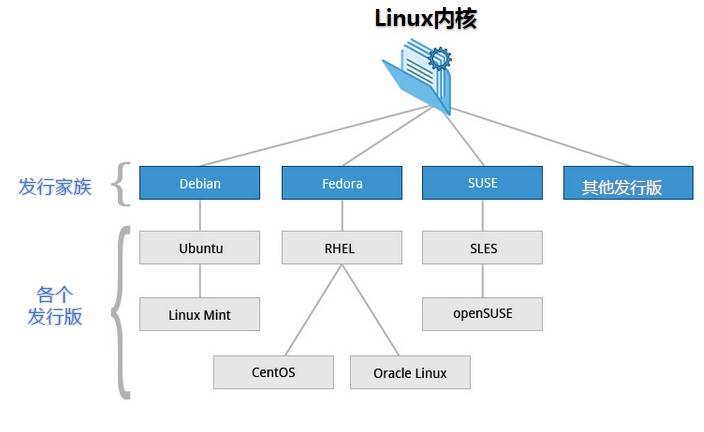
目前主流的 Linux 版本有:
  • Debian(及其派生版本Ubuntu、Linux Mint)
  • Fedora(及其相关版本Red Hat Enterprise Linux、CentOS)
  • openSUSE

    1 }0 t" N' M% Y% j! ^- |

0 L/ P. w2 j3 e, ^. U  }* a- K
张培哲 | 2021-1-24 18:19:10 | 显示全部楼层
Linux 简介
Linux 内核最初只是由芬兰人林纳斯·托瓦兹(Linus Torvalds)在赫尔辛基大学上学时出于个人爱好而编写的。
Linux 是一套免费使用和自由传播的类 Unix 操作系统,是一个基于 POSIX 和 UNIX 的多用户、多任务、支持多线程和多 CPU 的操作系统。
Linux 能运行主要的 UNIX 工具软件、应用程序和网络协议。它支持 32 位和 64 位硬件。Linux 继承了 Unix 以网络为核心的设计思想,是一个性能稳定的多用户网络操作系统。

; Z7 ^, [4 l' t. J0 X8 x& p
Linux 的发行版
Linux 的发行版说简单点就是将 Linux 内核与应用软件做一个打包。
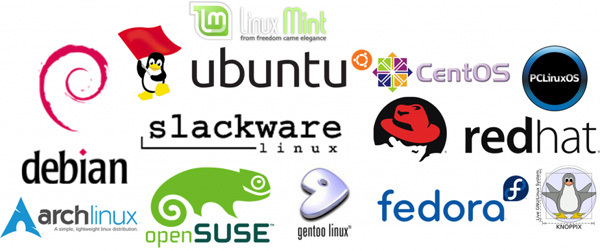
目前市面上较知名的发行版有:Ubuntu、RedHat、CentOS、Debian、Fedora、SuSE、OpenSUSE、Arch Linux、SolusOS 等。

Linux 应用领域
今天各种场合都有使用各种 Linux 发行版,从嵌入式设备到超级计算机,并且在服务器领域确定了地位,通常服务器使用 LAMP(Linux + Apache + MySQL + PHP)或 LNMP(Linux + Nginx+ MySQL + PHP)组合。
目前 Linux 不仅在家庭与企业中使用,并且在政府中也很受欢迎。
  • 巴西联邦政府由于支持 Linux 而世界闻名。
  • 有新闻报道俄罗斯军队自己制造的 Linux 发布版的,做为 G.H.ost 项目已经取得成果。
  • 印度的 Kerala 联邦计划在向全联邦的高中推广使用 Linux。
  • 中华人民共和国为取得技术独立,在龙芯处理器中排他性地使用 Linux。
  • 在西班牙的一些地区开发了自己的 Linux 发布版,并且在政府与教育领域广泛使用,如 Extremadura 地区的 gnuLinEx 和 Andalusia 地区的 Guadalinex。
  • 葡萄牙同样使用自己的 Linux 发布版 Caixa Mágica,用于 Magalh?es 笔记本电脑和 e-escola 政府软件。
  • 法国和德国同样开始逐步采用 Linux。9 v4 h- y0 r9 ~

Linux vs Windows
目前国内 Linux 更多的是应用于服务器上,而桌面操作系统更多使用的是 Windows。主要区别如下
比较WindowsLinux
界面界面统一,外壳程序固定所有 Windows 程序菜单几乎一致,快捷键也几乎相同图形界面风格依发布版不同而不同,可能互不兼容。GNU/Linux 的终端机是从 UNIX 传承下来,基本命令和操作方法也几乎一致。
驱动程序驱动程序丰富,版本更新频繁。默认安装程序里面一般包含有该版本发布时流行的硬件驱动程序,之后所出的新硬件驱动依赖于硬件厂商提供。对于一些老硬件,如果没有了原配的驱动有时很难支持。另外,有时硬件厂商未提供所需版本的 Windows 下的驱动,也会比较头痛。由志愿者开发,由 Linux 核心开发小组发布,很多硬件厂商基于版权考虑并未提供驱动程序,尽管多数无需手动安装,但是涉及安装则相对复杂,使得新用户面对驱动程序问题(是否存在和安装方法)会一筹莫展。但是在开源开发模式下,许多老硬件尽管在Windows下很难支持的也容易找到驱动。HP、Intel、AMD 等硬件厂商逐步不同程度支持开源驱动,问题正在得到缓解。
使用使用比较简单,容易入门。图形化界面对没有计算机背景知识的用户使用十分有利。图形界面使用简单,容易入门。文字界面,需要学习才能掌握。
学习系统构造复杂、变化频繁,且知识、技能淘汰快,深入学习困难。系统构造简单、稳定,且知识、技能传承性好,深入学习相对容易。
软件每一种特定功能可能都需要商业软件的支持,需要购买相应的授权。大部分软件都可以自由获取,同样功能的软件选择较少。

1 {: M# n0 W/ ?- Y+ c
! N; F/ p9 z1 }- n% g: t
[url=https://www.runoob.com/linux/linux-tutorial.html][/url]
- K+ P  G0 x2 ^5 O, b  V
% r7 H8 h& t) S1 d6 O0 T

) }# m* Q1 \* G$ S3 D8 I
智慧大多源于苦难,强大的男人,绝不是只有简单的过往。处变不惊,笑而不语的心胸也绝非朝夕之功。遭难,修心,正形。
张培哲 | 2021-1-24 18:20:08 | 显示全部楼层
Linux 安装
本章节我们将为大家介绍 Linux 的安装,安装步骤比较繁琐,现在其实云服务器挺普遍的,价格也便宜,如果直接不想搭建,也可以直接买一台学习用用,参考各大云服务器比较
本章节以 centos6.4 为例。

! t7 \% j+ }; u. `+ d& _  [% a
centos 下载地址:
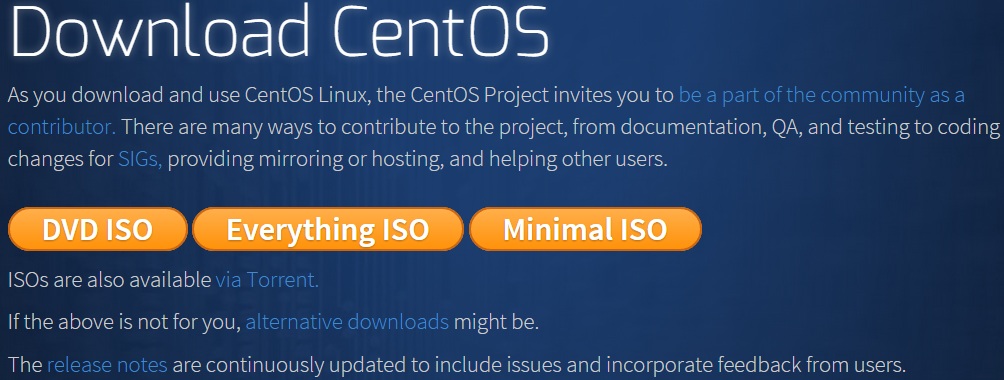
可以去官网下载最新版本:https://www.centos.org/download/
以下针对各个版本的ISO镜像文件,进行一一说明:
  • CentOS-7.0-x86_64-DVD-1503-01.iso : 标准安装版,一般下载这个就可以了(推荐)
  • CentOS-7.0-x86_64-NetInstall-1503-01.iso : 网络安装镜像(从网络安装或者救援系统)
  • CentOS-7.0-x86_64-Everything-1503-01.iso: 对完整版安装盘的软件进行补充,集成所有软件。(包含centos7的一套完整的软件包,可以用来安装系统或者填充本地镜像)
  • CentOS-7.0-x86_64-GnomeLive-1503-01.iso: GNOME桌面版
  • CentOS-7.0-x86_64-KdeLive-1503-01.iso: KDE桌面版
  • CentOS-7.0-x86_64-livecd-1503-01.iso : 光盘上运行的系统,类拟于winpe
  • CentOS-7.0-x86_64-minimal-1503-01.iso : 精简版,自带的软件最少
    8 I8 ^* Q; J7 \- Z: F
注:建议安装64位Linux系统。
旧版本下载地址:https://wiki.centos.org/Download
接下来你需要将下载的Linux系统刻录成光盘或U盘。
注:你也可以在Window上安装VMware虚拟机来安装Linux系统。

Linux 安装步骤
1、首先,使用光驱或U盘或你下载的Linux ISO文件进行安装。
界面说明:
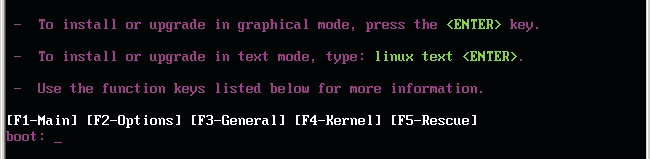
Install or upgrade an existing system 安装或升级现有的系统
install system with basic video driver 安装过程中采用基本的显卡驱动
Rescue installed system 进入系统修复模式
Boot from local drive   退出安装从硬盘启动
Memory test  内存检测
注:用联想E49安装时选择第一项安装时会出现屏幕显示异常的问题,后改用第二项安装时就没有出现问题
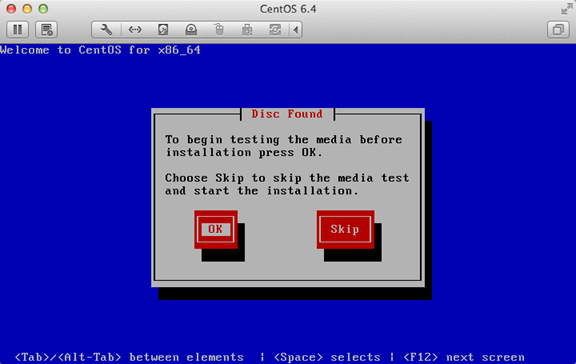
2、这时直接"skip"就可以了
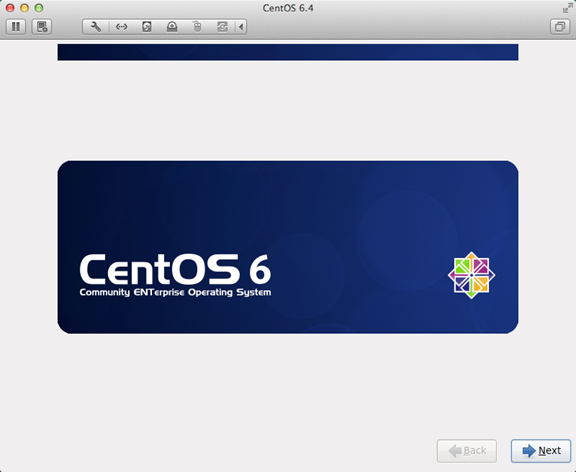
3、出现引导界面,点击"next"
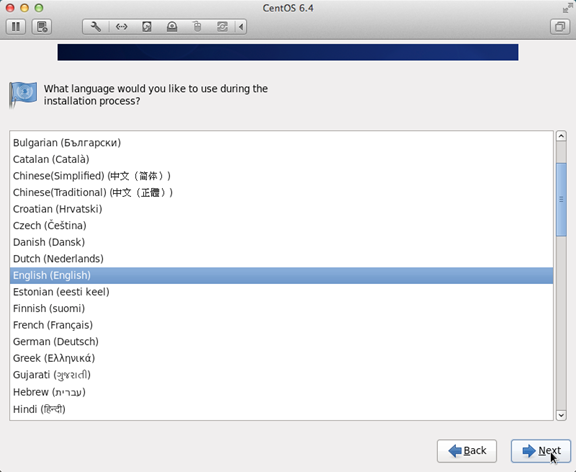
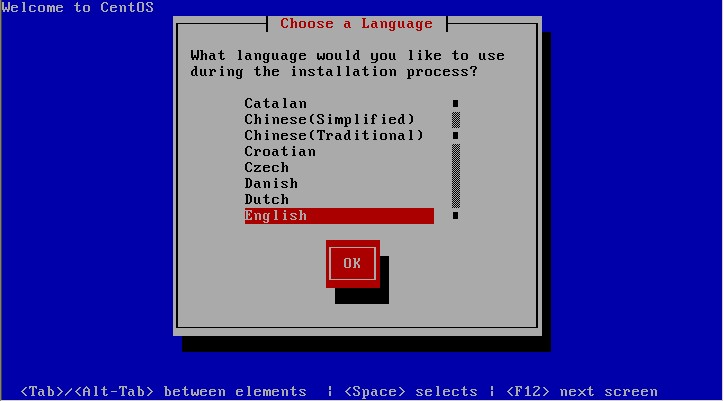
4、选中"English(English)"否则会有部分乱码问题
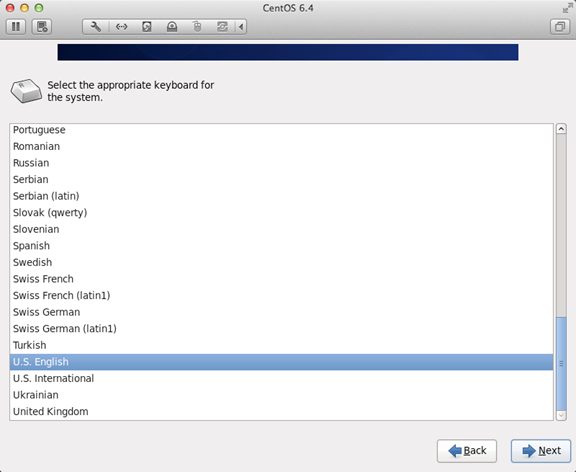
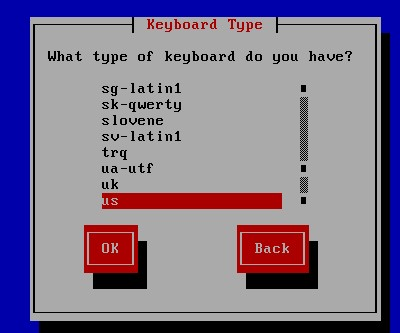
5、键盘布局选择"U.S.English"
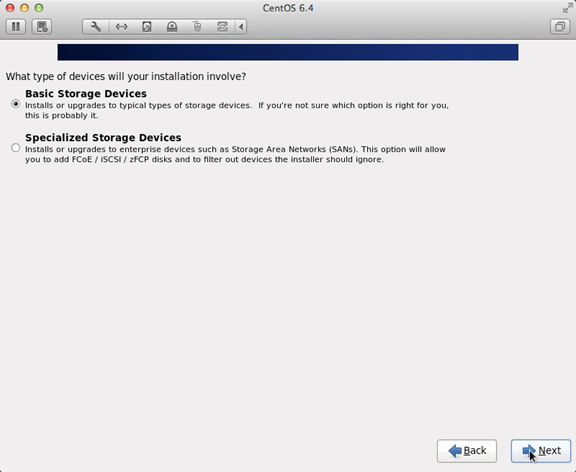
6、选择"Basic Storage Devices"点击"Next"
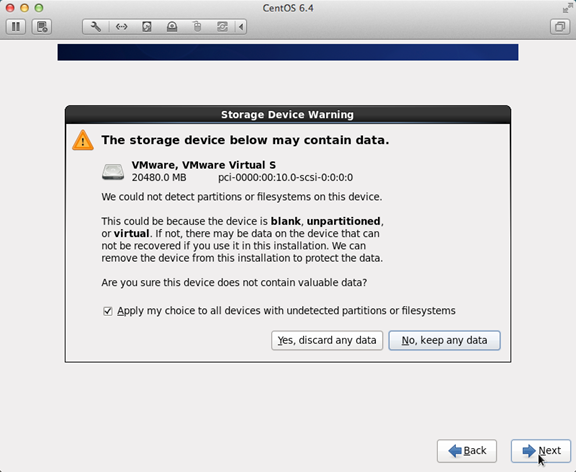
7、询问是否忽略所有数据,新电脑安装系统选择"Yes,discard any data"
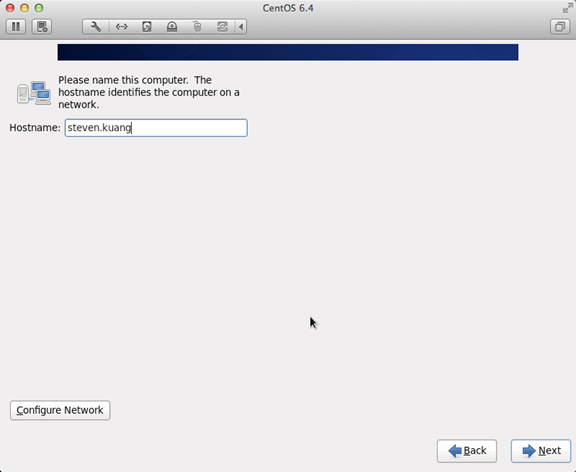
8、Hostname填写格式"英文名.姓"
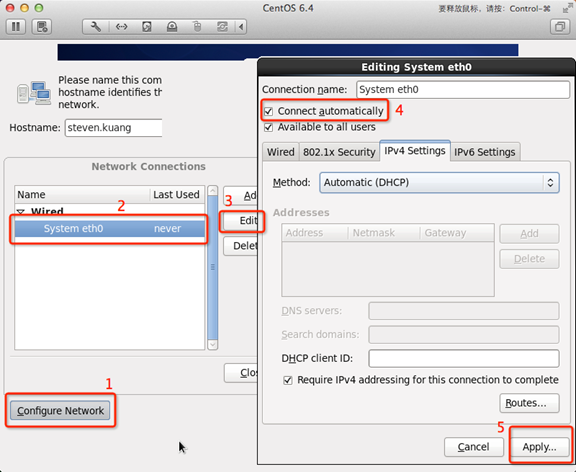
9、网络设置安装图示顺序点击就可以了
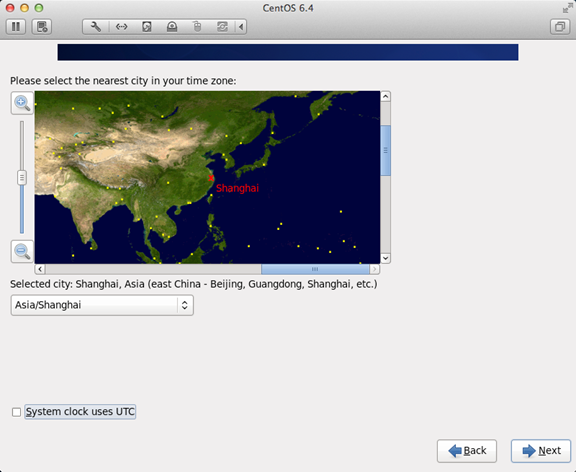
10、时区可以在地图上点击,选择"shanghai"并取消System clock uses UTC前面的对勾
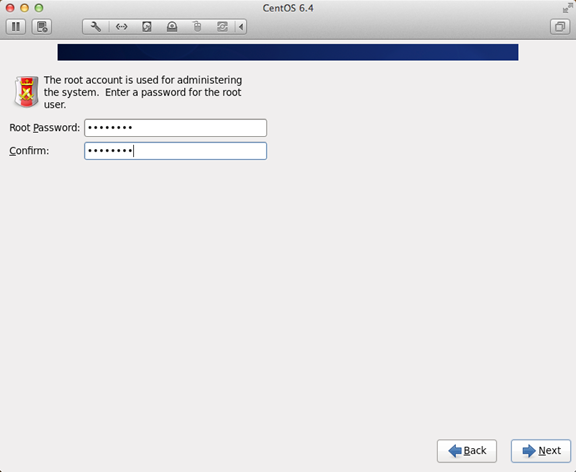
11、设置root的密码
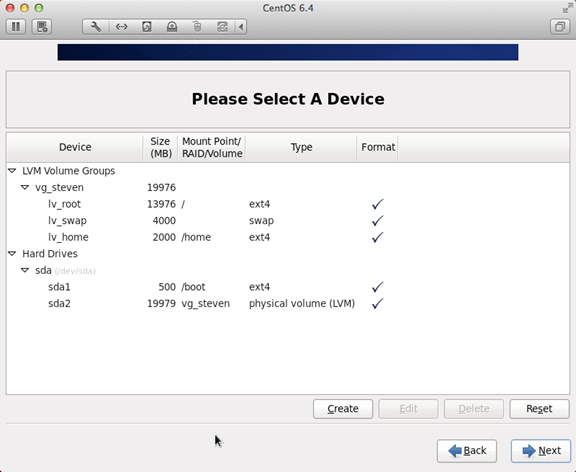
12、硬盘分区,一定要按照图示点选
13、调整分区,必须要有/home这个分区,如果没有这个分区,安装部分软件会出现不能安装的问题
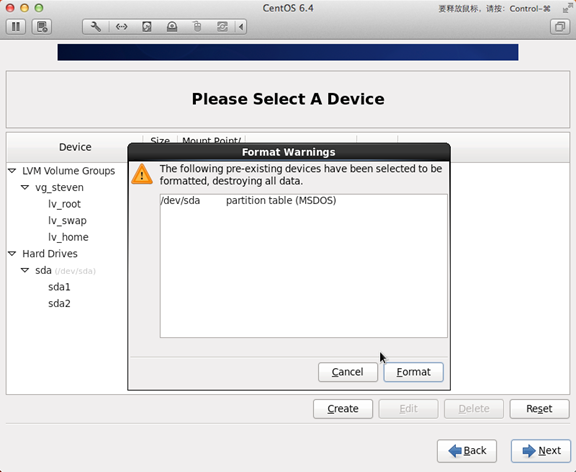
14、询问是否格式化分区
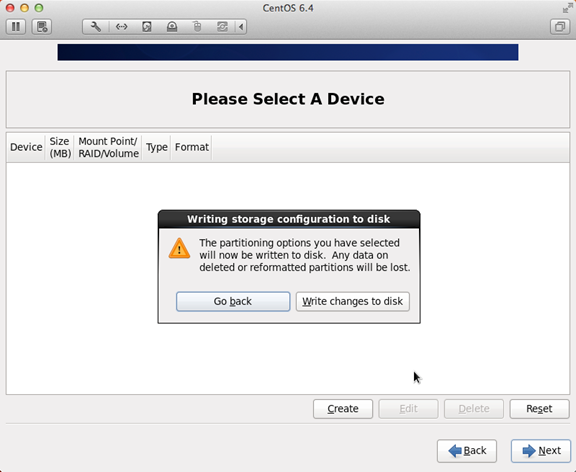
15、将更改写入到硬盘
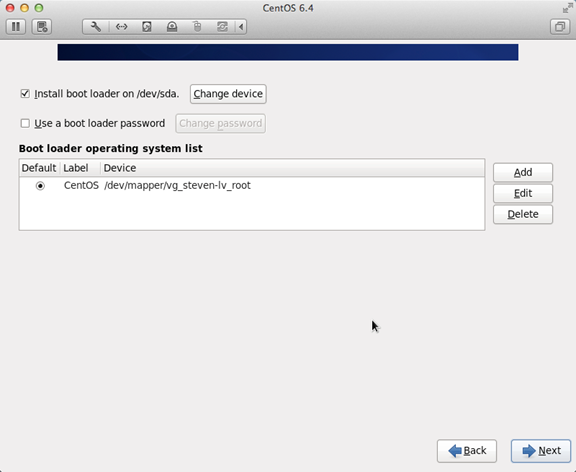
16、引导程序安装位置
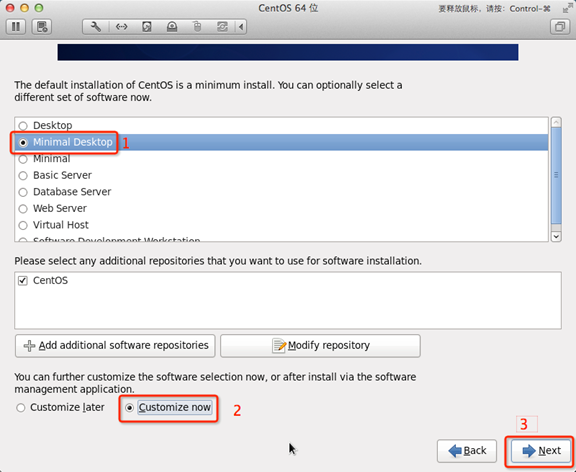
17、最重要的一步,也是本教程最关键的一步,也是其他教程没有提及的一步,按图示顺序点击
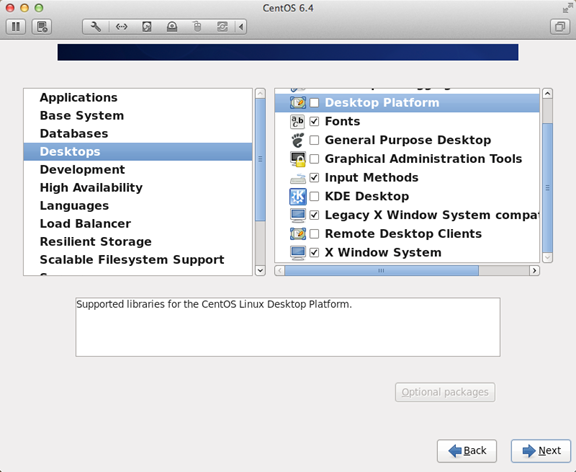
18、取消以下内容的所有选项
Applications
Base System
Servers
并对Desktops进行如下设置
即取消如下选项:
Desktop Debugging and Performance Tools
Desktop Platform
Remote Desktop Clients
Input Methods中仅保留ibus-pinyin-1.3.8-1.el6.x86_64,其他的全部取消
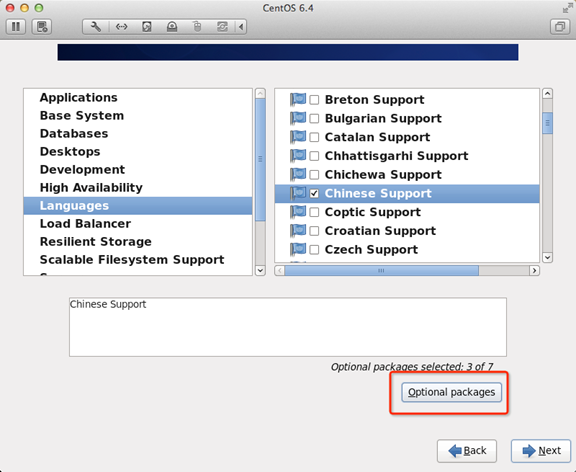
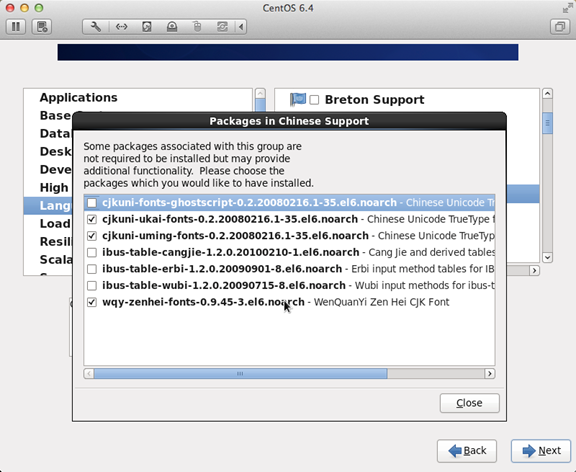
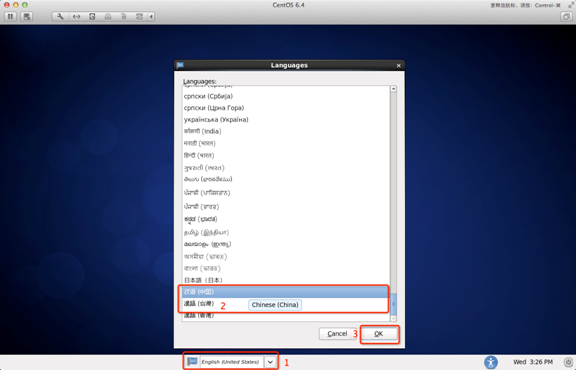
19、选中Languages,并选中右侧的Chinese Support然后点击红色区域
20、调整完成后如下图所示
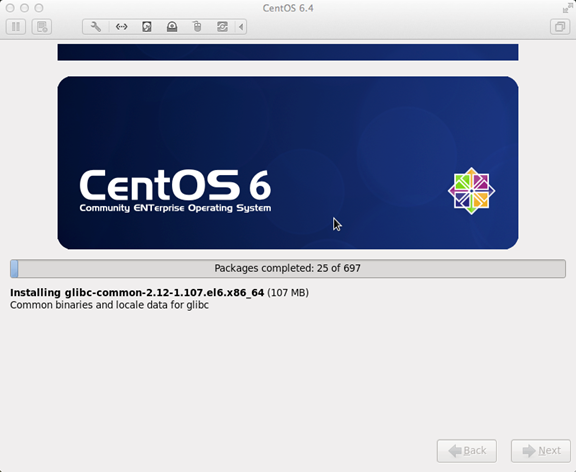
21、至此,一个最精简的桌面环境就设置完成了,
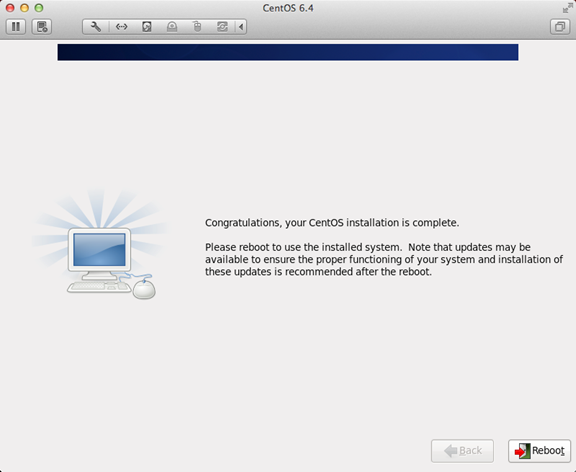
22、安装完成,重启
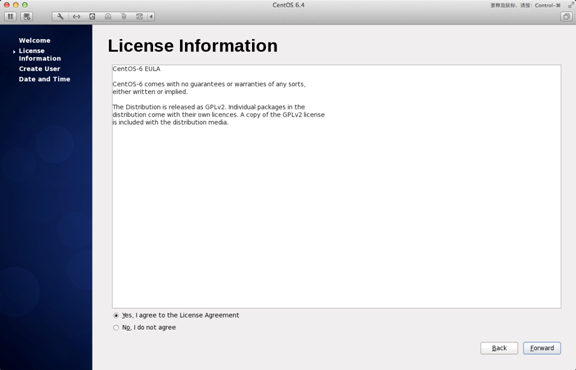
23、重启之后,的License Information
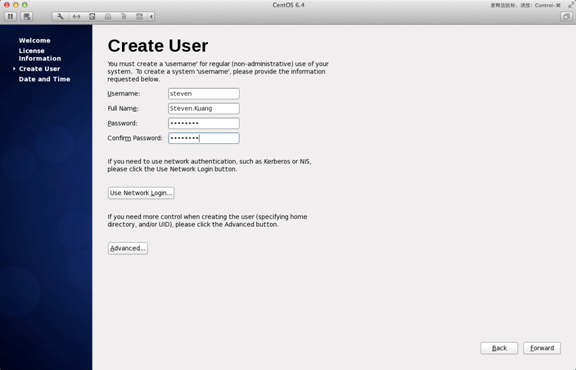
24、Create User
Username:填写您的英文名(不带.姓)
Full Name:填写您的英文名.姓(首字母大写)
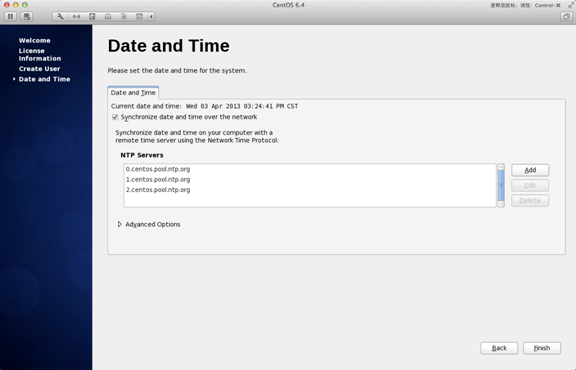
25、"Date and Time" 选中 "Synchronize data and time over the network"
Finsh之后系统将重启
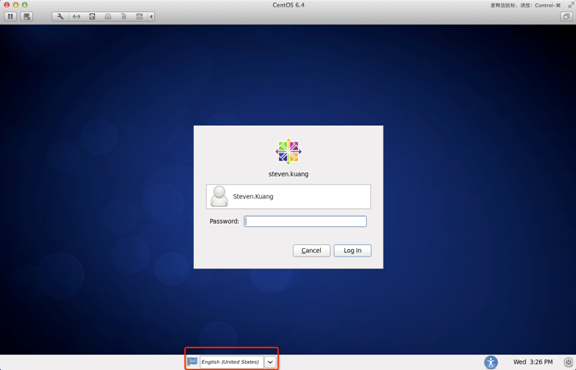
26、第一次登录,登录前不要做任何更改,这个很重要!!!登录之后紧接着退出
第二次登录,选择语言,在红色区域选择下拉小三角,选other,选中"汉语(中国)"
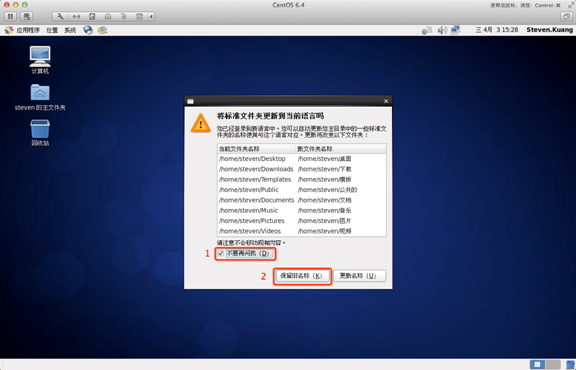
27、登录之后,请一定按照如下顺序点击!
至此,CentOS安装完成,如有其他问题,请随时与我联系!!
如果你使用的是 VMware,可以参考:VMware 安装 Centos7

/ J6 ~9 {& G" R' l
智慧大多源于苦难,强大的男人,绝不是只有简单的过往。处变不惊,笑而不语的心胸也绝非朝夕之功。遭难,修心,正形。
张培哲 | 2021-1-24 18:21:14 | 显示全部楼层
Linux 系统启动过程
linux启动时我们会看到许多启动信息。
Linux系统的启动过程并不是大家想象中的那么复杂,其过程可以分为5个阶段:
  • 内核的引导。
  • 运行 init。
  • 系统初始化。
  • 建立终端 。
  • 用户登录系统。. b$ c* P5 D1 I3 Y9 ^0 [6 e$ ~
init程序的类型:
  • SysV: init, CentOS 5之前, 配置文件: /etc/inittab。
  • Upstart: init,CentOS 6, 配置文件: /etc/inittab, /etc/init/*.conf。
  • Systemd: systemd, CentOS 7,配置文件: /usr/lib/systemd/system、 /etc/systemd/system。
    6 @# Q! x3 _+ E% Z+ y$ H' \; c

内核引导
当计算机打开电源后,首先是BIOS开机自检,按照BIOS中设置的启动设备(通常是硬盘)来启动。
操作系统接管硬件以后,首先读入 /boot 目录下的内核文件。

运行init
init 进程是系统所有进程的起点,你可以把它比拟成系统所有进程的老祖宗,没有这个进程,系统中任何进程都不会启动。
init 程序首先是需要读取配置文件 /etc/inittab。

0 h0 L6 P5 o* M" J0 |  M; _/ F运行级别
许多程序需要开机启动。它们在Windows叫做"服务"(service),在Linux就叫做"守护进程"(daemon)。
init进程的一大任务,就是去运行这些开机启动的程序。
但是,不同的场合需要启动不同的程序,比如用作服务器时,需要启动Apache,用作桌面就不需要。
Linux允许为不同的场合,分配不同的开机启动程序,这就叫做"运行级别"(runlevel)。也就是说,启动时根据"运行级别",确定要运行哪些程序。
Linux系统有7个运行级别(runlevel):
  • 运行级别0:系统停机状态,系统默认运行级别不能设为0,否则不能正常启动
  • 运行级别1:单用户工作状态,root权限,用于系统维护,禁止远程登陆
  • 运行级别2:多用户状态(没有NFS)
  • 运行级别3:完全的多用户状态(有NFS),登陆后进入控制台命令行模式
  • 运行级别4:系统未使用,保留
  • 运行级别5:X11控制台,登陆后进入图形GUI模式
  • 运行级别6:系统正常关闭并重启,默认运行级别不能设为6,否则不能正常启动- p: A! x+ _) a, r" n; b

系统初始化
在init的配置文件中有这么一行: si::sysinit:/etc/rc.d/rc.sysinit 它调用执行了/etc/rc.d/rc.sysinit,而rc.sysinit是一个bash shell的脚本,它主要是完成一些系统初始化的工作,rc.sysinit是每一个运行级别都要首先运行的重要脚本。
它主要完成的工作有:激活交换分区,检查磁盘,加载硬件模块以及其它一些需要优先执行任务。
l5:5:wait:/etc/rc.d/rc 5
这一行表示以5为参数运行/etc/rc.d/rc,/etc/rc.d/rc是一个Shell脚本,它接受5作为参数,去执行/etc/rc.d/rc5.d/目录下的所有的rc启动脚本,/etc/rc.d/rc5.d/目录中的这些启动脚本实际上都是一些连接文件,而不是真正的rc启动脚本,真正的rc启动脚本实际上都是放在/etc/rc.d/init.d/目录下。
而这些rc启动脚本有着类似的用法,它们一般能接受start、stop、restart、status等参数。
/etc/rc.d/rc5.d/中的rc启动脚本通常是K或S开头的连接文件,对于以 S 开头的启动脚本,将以start参数来运行。
而如果发现存在相应的脚本也存在K打头的连接,而且已经处于运行态了(以/var/lock/subsys/下的文件作为标志),则将首先以stop为参数停止这些已经启动了的守护进程,然后再重新运行。
这样做是为了保证是当init改变运行级别时,所有相关的守护进程都将重启。
至于在每个运行级中将运行哪些守护进程,用户可以通过chkconfig或setup中的"System Services"来自行设定。

建立终端
rc执行完毕后,返回init。这时基本系统环境已经设置好了,各种守护进程也已经启动了。
init接下来会打开6个终端,以便用户登录系统。在inittab中的以下6行就是定义了6个终端:
1:2345:respawn:/sbin/mingetty tty12:2345:respawn:/sbin/mingetty tty23:2345:respawn:/sbin/mingetty tty34:2345:respawn:/sbin/mingetty tty45:2345:respawn:/sbin/mingetty tty56:2345:respawn:/sbin/mingetty tty6
从上面可以看出在2、3、4、5的运行级别中都将以respawn方式运行mingetty程序,mingetty程序能打开终端、设置模式。
同时它会显示一个文本登录界面,这个界面就是我们经常看到的登录界面,在这个登录界面中会提示用户输入用户名,而用户输入的用户将作为参数传给login程序来验证用户的身份。

用户登录系统
一般来说,用户的登录方式有三种:
  • (1)命令行登录
  • (2)ssh登录
  • (3)图形界面登录
    . h* j6 T" k/ c1 I  a
对于运行级别为5的图形方式用户来说,他们的登录是通过一个图形化的登录界面。登录成功后可以直接进入 KDE、Gnome 等窗口管理器。
而本文主要讲的还是文本方式登录的情况:当我们看到mingetty的登录界面时,我们就可以输入用户名和密码来登录系统了。
Linux 的账号验证程序是 login,login 会接收 mingetty 传来的用户名作为用户名参数。
然后 login 会对用户名进行分析:如果用户名不是 root,且存在 /etc/nologin 文件,login 将输出 nologin 文件的内容,然后退出。
这通常用来系统维护时防止非root用户登录。只有/etc/securetty中登记了的终端才允许 root 用户登录,如果不存在这个文件,则 root 用户可以在任何终端上登录。
/etc/usertty文件用于对用户作出附加访问限制,如果不存在这个文件,则没有其他限制。
<p在分析完用户名后,login 将搜索="" etc="" passwd="" 以及="" shadow="" 来验证密码以及设置账户的其它信息,比如:主目录是什么、使用何种="" shell。如果没有指定主目录,将默认为根目录;如果没有指定="" shell,将默认为="" bin="" bash。
图形模式与文字模式的切换方式
Linux预设提供了六个命令窗口终端机让我们来登录。
默认我们登录的就是第一个窗口,也就是tty1,这个六个窗口分别为tty1,tty2 … tty6,你可以按下Ctrl + Alt + F1 ~ F6 来切换它们。
如果你安装了图形界面,默认情况下是进入图形界面的,此时你就可以按Ctrl + Alt + F1 ~ F6来进入其中一个命令窗口界面。
当你进入命令窗口界面后再返回图形界面只要按下Ctrl + Alt + F7 就回来了。
如果你用的vmware 虚拟机,命令窗口切换的快捷键为 Alt + Space + F1~F6. 如果你在图形界面下请按Alt + Shift + Ctrl + F1~F6 切换至命令窗口。

Linux 关机
在linux领域内大多用在服务器上,很少遇到关机的操作。毕竟服务器上跑一个服务是永无止境的,除非特殊情况下,不得已才会关机。
正确的关机流程为:sync > shutdown > reboot > halt
关机指令为:shutdown ,你可以man shutdown 来看一下帮助文档。
例如你可以运行如下命令关机:
sync 将数据由内存同步到硬盘中。shutdown 关机指令,你可以man shutdown 来看一下帮助文档。例如你可以运行如下命令关机:shutdown –h 10 ‘This server will shutdown after 10 mins’ 这个命令告诉大家,计算机将在10分钟后关机,并且会显示在登陆用户的当前屏幕中。shutdown –h now 立马关机shutdown –h 20:25 系统会在今天20:25关机shutdown –h +10 十分钟后关机shutdown –r now 系统立马重启shutdown –r +10 系统十分钟后重启reboot 就是重启,等同于 shutdown –r nowhalt 关闭系统,等同于shutdown –h now 和 poweroff
最后总结一下,不管是重启系统还是关闭系统,首先要运行 sync 命令,把内存中的数据写到磁盘中。
关机的命令有 shutdown –h now halt poweroff init 0 , 重启系统的命令有 shutdown –r now reboot init 6

参考文章:/ B0 Z0 J" M4 I' y1 M

" F$ _$ g7 w  K& ]  p; [( l# _5 ? Linux 安装
+ W2 x8 b* Y6 Z' h# }Linux 系统目录结构 ) b. U# `3 k! T1 t7 {

6 z& G4 D6 q: d2 D" L
5 M5 b/ n9 [5 E0 ]: D
2 篇笔记 写笔记

6 I$ G/ n4 p7 r- o8 j$ v* X! ?: z
  •    逆光影者
      248***1388@qq.com
    * l9 B) Z" O6 `4 U* _
    329
    - `! Q, _; ?2 y( N& P+ U9 Z" R  L/ q
    # Z7 m4 g% q; G3 I9 w7 M# E9 v
    shutdown 会给系统计划一个时间关机。它可以被用于停止、关机、重启机器。shutdown 会给系统计划一个时间关机。它可以被用于停止、关机、重启机器。
    # shutdown -p now  ### 关闭机器# shutdown -H now  ### 停止机器      # shutdown -r 09:35 ### 在 09:35am 重启机器
    要取消即将进行的关机,只要输入下面的命令:
    # shutdown -c
    halt 命令通知硬件来停止所有的 CPU 功能,但是仍然保持通电。你可以用它使系统处于低层维护状态。注意在有些情况会它会完全关闭系统。
    # halt             ### 停止机器# halt -p          ### 关闭机器、关闭电源# halt --reboot    ### 重启机器
    poweroff 会发送一个 ACPI 信号来通知系统关机。
    # poweroff           ### 关闭机器、关闭电源# poweroff --halt    ### 停止机器# poweroff --reboot  ### 重启机器
    reboot 命令 reboot 通知系统重启。
    # reboot           ### 重启机器# reboot --halt    ### 停止机器# reboot -p        ### 关闭机器[url=]逆光影者[/url]
       逆光影者
      248***1388@qq.com

    + }3 ]3 r( E( [, ~2年前 (2018-12-27)
    ! T2 {$ w6 T( v3 x0 F8 z

    % b! O: I$ D& @4 a  L. _$ f7 q$ F4 U
  •    友台

    3 o' A& l* g+ M% ], v4 u284
      U: U. U1 \8 {( r( b

    2 c( l4 q, T; a& z
    补充几个有时候很有用的快捷键;
    [Tab] 有『命令补全』与『文件补齐』的功能
    [Tab]      ## 接在一串指令的第一个字的后面,则为『命令补全』[Tab]      ## 接在一串指令的第二个字以后时,则为『文件补齐』
    若安装 bash-completion 软件,则在某些指令后面使用 [tab] 按键时,可以进行『选项/参数的补齐』功能!
    [Ctrl]+ C 如果在Linux 底下输入了错误的指令或参数,想让当前的程序『停掉』的话,可以输入:
    [Ctrl] + c
    [Ctrl]-d 『键盘输入结束(End Of File, EOF 或 End Of Input)』的意思
    另外,他也可以用来取代 exit 的输入。
    例如你想要直接离开文字接口,可以直接按下:
    [Ctrl] + d   ## 相当于输入 exit
    [shift]+{[PageUP]|[Page Down]}
    [Shift]+[Page Up]    ## 往前翻页 [Shift]+[Page Down] ## 往后翻页[url=]友台[/url]
       友台
      C$ ]" G: Z1 A8 e
    2年前 (2019-01-17)
      q* F* Y- n) v1 B# p! V
    6 p* {& B( h4 H( o5 H

    & z1 }4 e* Z( b" I9 m
! J% g- E% d+ h: L1 I* Q; N4 x' d, B

# v. O0 ^1 x5 E3 c' J9 _
智慧大多源于苦难,强大的男人,绝不是只有简单的过往。处变不惊,笑而不语的心胸也绝非朝夕之功。遭难,修心,正形。
张培哲 | 2021-1-24 18:22:04 | 显示全部楼层
Linux 系统目录结构
登录系统后,在当前命令窗口下输入命令:
ls /
你会看到如下图所示:
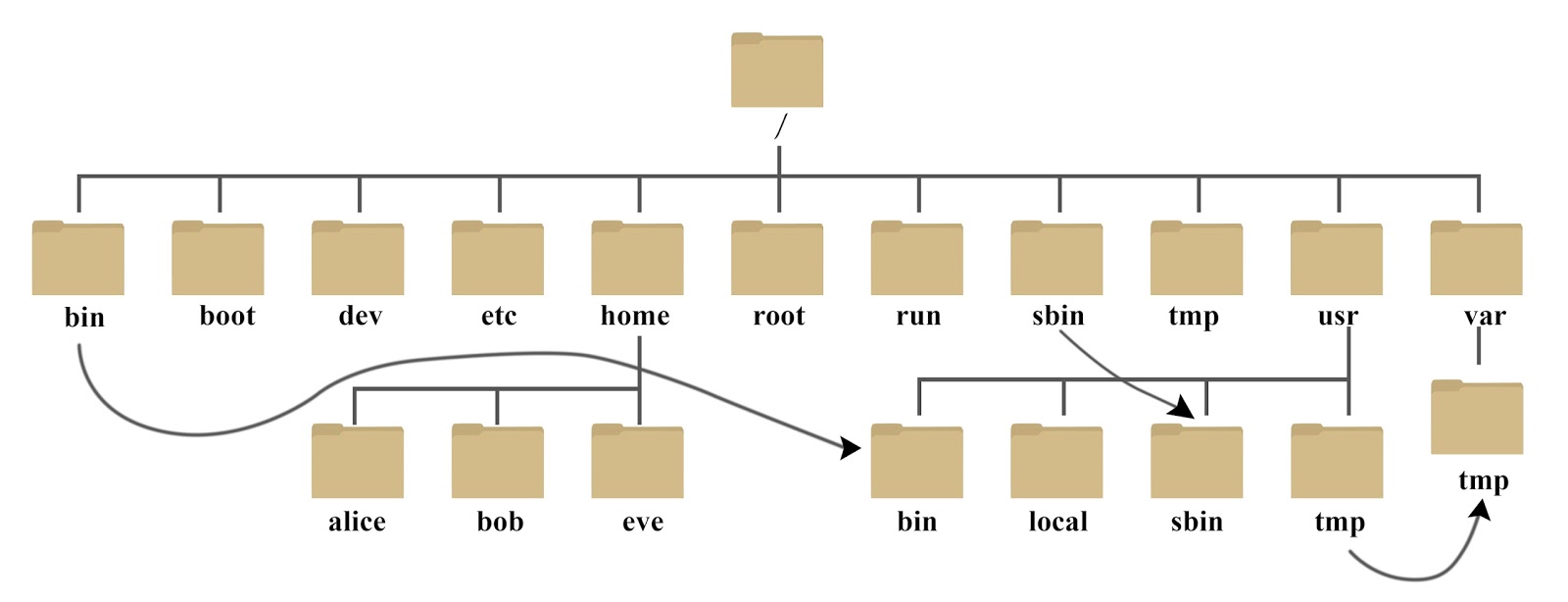
树状目录结构:
以下是对这些目录的解释:
  • /bin3 q; P. d4 n; V# P5 g) d
    bin 是 Binaries (二进制文件) 的缩写, 这个目录存放着最经常使用的命令。
  • /boot:- Z+ w5 Y$ O' y6 h" C6 b
    这里存放的是启动 Linux 时使用的一些核心文件,包括一些连接文件以及镜像文件。
  • /dev :
    # m8 X: F7 z3 O7 D; Xdev 是 Device(设备) 的缩写, 该目录下存放的是 Linux 的外部设备,在 Linux 中访问设备的方式和访问文件的方式是相同的。
  • /etc:
    # Z; h/ n5 C0 S5 T4 o7 \etc 是 Etcetera(等等) 的缩写,这个目录用来存放所有的系统管理所需要的配置文件和子目录。
  • /home
    ) Q3 B4 x2 G; K3 ^用户的主目录,在 Linux 中,每个用户都有一个自己的目录,一般该目录名是以用户的账号命名的,如上图中的 alice、bob 和 eve。
  • /lib- Y, ^) A& q( N: t5 U. \7 k
    lib 是 Library(库) 的缩写这个目录里存放着系统最基本的动态连接共享库,其作用类似于 Windows 里的 DLL 文件。几乎所有的应用程序都需要用到这些共享库。
  • /lost+found& b; v$ q$ s/ t% k9 s7 `* x' R4 R
    这个目录一般情况下是空的,当系统非法关机后,这里就存放了一些文件。
  • /media8 y5 m3 @2 e1 c4 o" X. i
    linux 系统会自动识别一些设备,例如U盘、光驱等等,当识别后,Linux 会把识别的设备挂载到这个目录下。
  • /mnt' x* k: O, Y& J; E3 I
    系统提供该目录是为了让用户临时挂载别的文件系统的,我们可以将光驱挂载在 /mnt/ 上,然后进入该目录就可以查看光驱里的内容了。
  • /opt
    ( ]1 b5 C6 Q. Uopt 是 optional(可选) 的缩写,这是给主机额外安装软件所摆放的目录。比如你安装一个ORACLE数据库则就可以放到这个目录下。默认是空的。
  • /proc& Q6 P* o- b: `" u
    proc 是 Processes(进程) 的缩写,/proc 是一种伪文件系统(也即虚拟文件系统),存储的是当前内核运行状态的一系列特殊文件,这个目录是一个虚拟的目录,它是系统内存的映射,我们可以通过直接访问这个目录来获取系统信息。3 u; B# f0 [* j6 F
    这个目录的内容不在硬盘上而是在内存里,我们也可以直接修改里面的某些文件,比如可以通过下面的命令来屏蔽主机的ping命令,使别人无法ping你的机器:
    echo 1 > /proc/sys/net/ipv4/icmp_echo_ignore_all
  • /root
    ' _* |( l4 t0 Z该目录为系统管理员,也称作超级权限者的用户主目录。
  • /sbin* {, [& |( @( g* r( U
    s 就是 Super User 的意思,是 Superuser Binaries (超级用户的二进制文件) 的缩写,这里存放的是系统管理员使用的系统管理程序。
  • /selinux, v: _5 l; h, C+ J3 @
    这个目录是 Redhat/CentOS 所特有的目录,Selinux 是一个安全机制,类似于 windows 的防火墙,但是这套机制比较复杂,这个目录就是存放selinux相关的文件的。
  • /srv1 e* D/ z( ?2 o7 ?7 d
    该目录存放一些服务启动之后需要提取的数据。
  • /sys
    这是 Linux2.6 内核的一个很大的变化。该目录下安装了 2.6 内核中新出现的一个文件系统 sysfs 。
    sysfs 文件系统集成了下面3种文件系统的信息:针对进程信息的 proc 文件系统、针对设备的 devfs 文件系统以及针对伪终端的 devpts 文件系统。
    该文件系统是内核设备树的一个直观反映。
    当一个内核对象被创建的时候,对应的文件和目录也在内核对象子系统中被创建。
  • /tmp
    + z- m& z" y% @4 ltmp 是 temporary(临时) 的缩写这个目录是用来存放一些临时文件的。
  • /usr
    & w- Y( Q+ g3 k* E. V/ h usr 是 unix shared resources(共享资源) 的缩写,这是一个非常重要的目录,用户的很多应用程序和文件都放在这个目录下,类似于 windows 下的 program files 目录。
  • /usr/bin:
    7 A9 ]* |: ~- i3 ?系统用户使用的应用程序。
  • /usr/sbin:( x; S: w+ h4 f  N
    超级用户使用的比较高级的管理程序和系统守护程序。
  • /usr/src:5 c  @" ]! l# u: F' j! M5 y+ c2 d% }
    内核源代码默认的放置目录。
  • /var* F' }- ?; W2 [5 U
    var 是 variable(变量) 的缩写,这个目录中存放着在不断扩充着的东西,我们习惯将那些经常被修改的目录放在这个目录下。包括各种日志文件。
  • /run
    ( d( I/ Z2 R4 Q是一个临时文件系统,存储系统启动以来的信息。当系统重启时,这个目录下的文件应该被删掉或清除。如果你的系统上有 /var/run 目录,应该让它指向 run。
    - o# O+ I0 Y6 o: l! p; ]
在 Linux 系统中,有几个目录是比较重要的,平时需要注意不要误删除或者随意更改内部文件。
/etc: 上边也提到了,这个是系统中的配置文件,如果你更改了该目录下的某个文件可能会导致系统不能启动。
/bin, /sbin, /usr/bin, /usr/sbin: 这是系统预设的执行文件的放置目录,比如 ls 就是在 /bin/ls 目录下的。
值得提出的是,/bin, /usr/bin 是给系统用户使用的指令(除root外的通用户),而/sbin, /usr/sbin 则是给 root 使用的指令。
/var: 这是一个非常重要的目录,系统上跑了很多程序,那么每个程序都会有相应的日志产生,而这些日志就被记录到这个目录下,具体在 /var/log 目录下,另外 mail 的预设放置也是在这里。
' x$ Q* [$ }# H7 Y. N7 K% A8 ?
. \; u" p0 c! q0 k  v2 w4 N
Linux 系统启动过程2 H8 d' q# j' i% _
Linux 忘记密码解决方法 3 h+ i# j' z0 u5 m
  K" j1 k" H! Q: `/ c* @
' |; j9 T( P' P, ~% f
2 篇笔记 写笔记

7 X( Y+ b" w9 ~6 v/ e+ A0 M5 o
  •    黄太狼
      627***912@qq.com

    ' w2 p7 D( \9 V/ N# N+ }  i0 l" z: d5574 `, @2 `% e/ {) }
    8 a* V3 ^3 T& o2 Z3 w0 U
    在 Linux 或 Unix 操作系统中,所有的文件和目录都被组织成以一个根节点开始的倒置的树状结构。
    文件系统的最顶层是由根目录开始的,系统使用 / 来表示根目录。在根目录之下的既可以是目录,也可以是文件,而每一个目录中又可以包含子目录文件。如此反复就可以构成一个庞大的文件系统。
    在Linux文件系统中有两个特殊的目录,一个用户所在的工作目录,也叫当前目录,可以使用一个点 . 来表示;另一个是当前目录的上一级目录,也叫父目录,可以使用两个点 .. 来表示。
    • . :代表当前的目录,也可以使用 ./ 来表示;
    • .. :代表上一层目录,也可以 ../ 来代表。4 K: |2 M4 W  O- [% J3 Q- L
    如果一个目录或文件名以一个点 . 开始,表示这个目录或文件是一个隐藏目录或文件(如:.bashrc)。即以默认方式查找时,不显示该目录或文件。
    [url=]黄太狼[/url]
       黄太狼
      627***912@qq.com

    9 Z* `5 f6 ?1 h* f8 x% |4年前 (2017-03-26)
    ! m+ R$ n/ R9 m) Z$ C

      _0 O6 V+ i/ B
  •    blockpunk
      604***221@qq.com

    / N3 q# T, s1 x9 b/ s551
    : M: k3 x6 r% z! |7 [7 J

    " k) \' F( s; y6 D3 ~
    系统启动必须:
    • /boot:存放的启动Linux 时使用的内核文件,包括连接文件以及镜像文件。
      * |. b( o$ [0 A
    • /etc:存放所有的系统需要的配置文件子目录列表,更改目录下的文件可能会导致系统不能启动。
      7 L8 ~7 u" k! T/ Y/ Y
    • /lib:存放基本代码库(比如c++库),其作用类似于Windows里的DLL文件。几乎所有的应用程序都需要用到这些共享库。& B* |% X2 l4 i2 Y0 `, i
    • /sys: 这是linux2.6内核的一个很大的变化。该目录下安装了2.6内核中新出现的一个文件系统 sysfs 。sysfs文件系统集成了下面3种文件系统的信息:针对进程信息的proc文件系统、针对设备的devfs文件系统以及针对伪终端的devpts文件系统。该文件系统是内核设备树的一个直观反映。当一个内核对象被创建的时候,对应的文件和目录也在内核对象子系统中
      ! m' b; l8 h& p3 p" q( B
    指令集合:
    • /bin:存放着最常用的程序和指令8 s- p$ C* C$ O3 s# N( k
    • /sbin:只有系统管理员能使用的程序和指令。' L0 h$ n6 {7 E. ]+ ^0 N8 d( k) s0 J6 c
    外部文件管理:
    • /dev :Device(设备)的缩写, 存放的是Linux的外部设备。注意:在Linux中访问设备和访问文件的方式是相同的。. v# h0 }( a% g0 n- P6 q3 ^" b
    • /media:类windows的其他设备,例如U盘、光驱等等,识别后linux会把设备放到这个目录下。
        A7 D" ], v$ _- T+ h
    • /mnt:临时挂载别的文件系统的,我们可以将光驱挂载在/mnt/上,然后进入该目录就可以查看光驱里的内容了。
      ; P8 [# B  o8 j9 l  ~
    临时文件:
    • /run:是一个临时文件系统,存储系统启动以来的信息。当系统重启时,这个目录下的文件应该被删掉或清除。如果你的系统上有 /var/run 目录,应该让它指向 run。
      " P% t* G- \, v% r5 C
    • /lost+found:一般情况下为空的,系统非法关机后,这里就存放一些文件。
      4 L* p% u% B5 P1 L
    • /tmp:这个目录是用来存放一些临时文件的。1 m; O3 R1 ]- ^
    账户:
    • /root:系统管理员的用户主目录。
      8 p3 L# C' s, y0 r
    • /home:用户的主目录,以用户的账号命名的。
      / ]; t' \& f0 s6 P/ p, W) h
    • /usr:用户的很多应用程序和文件都放在这个目录下,类似于windows下的program files目录。
      9 V* F/ R5 p; N- L+ ~" h8 [
    • /usr/bin:系统用户使用的应用程序与指令。
      " A" ?- }1 P4 G4 c7 F. F: b
    • /usr/sbin:超级用户使用的比较高级的管理程序和系统守护程序。
      . n6 }8 _+ w3 K
    • /usr/src:内核源代码默认的放置目录。' k3 a2 o$ K+ x8 E
    运行过程中要用:
    • /var:存放经常修改的数据,比如程序运行的日志文件(/var/log 目录下)。$ U/ L1 j3 U5 D1 Q, h: M6 x
    • /proc:管理内存空间!虚拟的目录,是系统内存的映射,我们可以直接访问这个目录来,获取系统信息。这个目录的内容不在硬盘上而是在内存里,我们也可以直接修改里面的某些文件来做修改。6 [* J+ s6 L0 E8 P
    扩展用的:
    • /opt:默认是空的,我们安装额外软件可以放在这个里面。
      5 q: z3 y6 A0 E2 X1 P
    • /srv:存放服务启动后需要提取的数据(不用服务器就是空); j! t+ V. U5 L% G7 u' l
    [url=]blockpunk[/url]
       blockpunk
      604***221@qq.com

    # s* ^% N$ M. J. u; O/ h6 B2年前 (2018-12-10)
    0 O* [6 k5 s3 _' x- I! O2 S$ q- W' d
    ; ]4 x' e7 B% p3 p! L* Z' Q4 a

    ; H7 G/ y) O! q- W$ A

4 F4 X; c9 X" Y; Y: `; E1 @& E7 Z4 l4 F: Q/ P! T0 C" Y
智慧大多源于苦难,强大的男人,绝不是只有简单的过往。处变不惊,笑而不语的心胸也绝非朝夕之功。遭难,修心,正形。
张培哲 | 2021-1-24 18:22:43 | 显示全部楼层
Linux 忘记密码解决方法
很多朋友经常会忘记Linux系统的root密码,linux系统忘记root密码的情况该怎么办呢?重新安装系统吗?当然不用!进入单用户模式更改一下root密码即可。
步骤如下:
重启linux系统
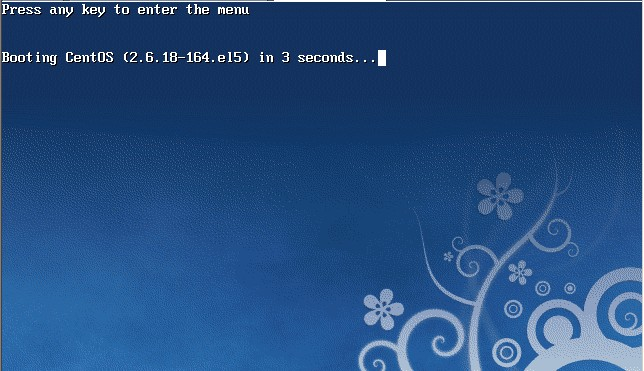
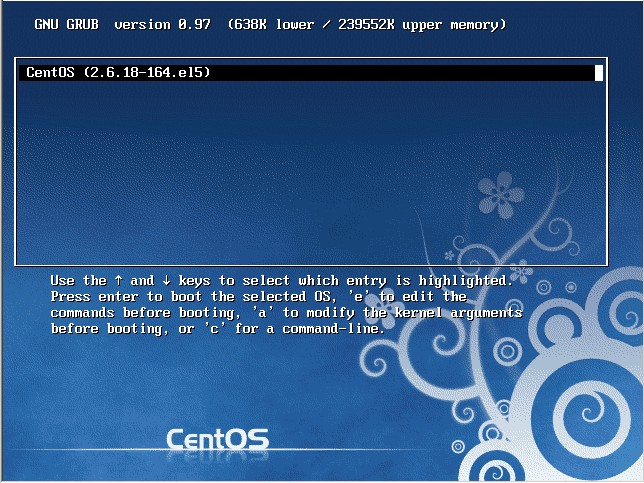
3 秒之内要按一下回车,出现如下界面
然后输入e
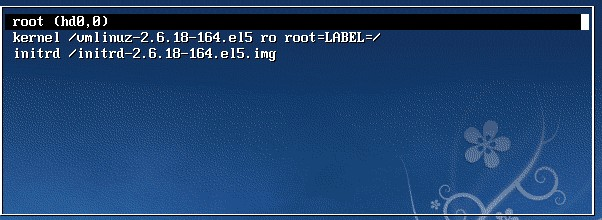
在 第二行最后边输入 single,有一个空格。具体方法为按向下尖头移动到第二行,按"e"进入编辑模式
在后边加上single 回车
最后按"b"启动,启动后就进入了单用户模式了
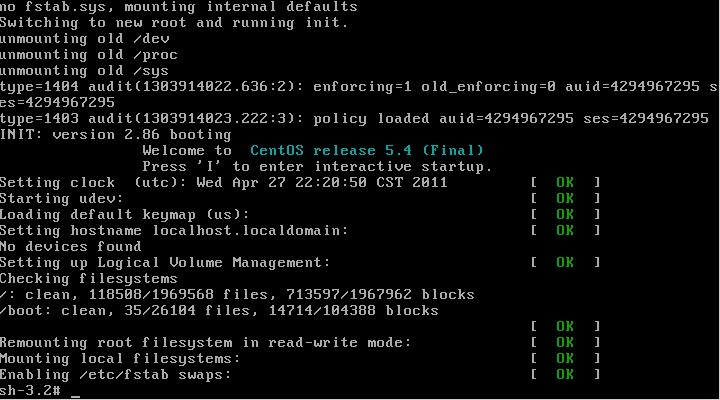
此时已经进入到单用户模式了,你可以更改root密码了。更密码的命令为 passwd
% j. M$ M6 M( P1 R) Y% }- V
使用系统安装光盘的救援模式
救援模式即rescue ,这个模式主要是应用于,系统无法进入的情况。如,grub损坏或者某一个配置文件修改出错。如何使用rescue模式呢?
光盘启动,按F5 进入rescue模式
输入linux rescue 回车
选择语言,笔者建议你选择英语
选择us 键盘
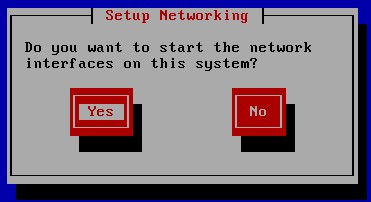
这里问你是否启动网络,有时候可能会联网调试。我们选no
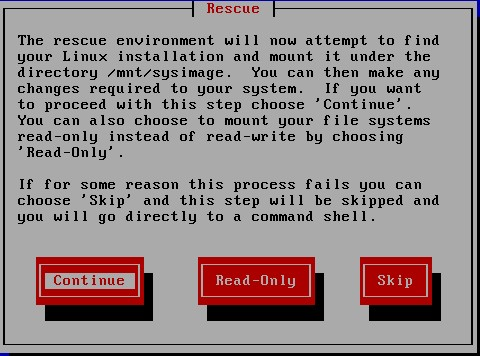
这里告诉我们,接下来会把系统挂载在/mnt/sysimage 中。
其中有三个选项:
  • Continue 就是挂载后继续下一步。
  • Read-Only 挂载成只读,这样更安全,有时文件系统损坏时,只读模式会防止文件系统近一步损坏。
  • Skip就是不挂载,进入一个命令窗口模式。
    , ]8 _% r, P4 z: c9 L, {- l$ x
这里我们选择Continue。
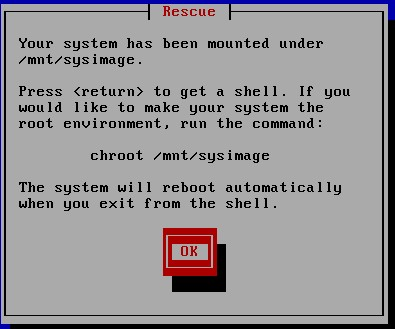
至此,系统已经挂载到了/mnt/sysimage中。接下来回车,输入chroot /mnt/sysimage 进入管理员环境。
提示: 其实也可以到rescue模式下更改root的密码的。这个rescue模式和windows PE系统很相近。
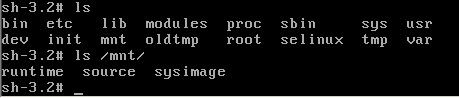
当运行了chroot /mnt/sysimage/ 后,再ls 看到目录结构和原来系统中的目录结构是一样的。
没错!现在的环境和原来系统的环境是一模一样的。你可以输入exit 或者按Ctrl + D退出这个环境。然后你再ls 看一下
这个目录其实就是rescue模式下的目录结构,而我们的系统文件全部在 /mnt/sysimage目录下。

) Y( w9 I# y/ y, ^1 N
智慧大多源于苦难,强大的男人,绝不是只有简单的过往。处变不惊,笑而不语的心胸也绝非朝夕之功。遭难,修心,正形。
张培哲 | 2021-1-24 18:23:32 | 显示全部楼层
Linux 远程登录
Linux 一般作为服务器使用,而服务器一般放在机房,你不可能在机房操作你的 Linux 服务器。
这时我们就需要远程登录到Linux服务器来管理维护系统。
Linux 系统中是通过 ssh 服务实现的远程登录功能,默认 ssh 服务端口号为 22。
Window 系统上 Linux 远程登录客户端有 SecureCRT, Putty, SSH Secure Shell 等,本文以 Putty 为例来登录远程服务器。
Putty 下载地址:https://www.putty.org/
如果你下载了 Putty,请双击 putty.exe 然后弹出如下的窗口。
在Host Name( or IP address) 下面的框中输入你要登录的远程服务器IP(可以通过ifconfig命令查看服务器ip),然后回车。
此时,提示我们输入要登录的用户名。
输入root 然后回车,再输入密码,就能登录到远程的linux系统了。

使用密钥认证机制远程登录linux
SSH 为 Secure Shell 的缩写,由 IETF 的网络工作小组(Network Working Group)所制定。
SSH 为建立在应用层和传输层基础上的安全协议。
首先使用工具 PUTTYGEN.EXE 生成密钥对。打开工具 PUTTYGEN.EXE 后如下图所示:
该工具可以生成三种格式的key :SSH-1(RSA) SSH-2(RSA) SSH-2(DSA) ,我们采用默认的格式即 SSH-2(RSA)。Number of bits in a generated key 这个是指生成的key的大小,这个数值越大,生成的key就越复杂,安全性就越高。这里我们写 2048。
然后单击Generate 开始生成密钥对:
注意的是,在这个过程中鼠标要来回的动,否则这个进度条是不会动的。
到这里,密钥对已经生成了。你可以给你的密钥输入一个密码,(在Key Passphrase那里)也可以留空。然后点 Save public key 保存公钥,点 Save private Key 保存私钥。笔者建议你放到一个比较安全的地方,一来防止别人偷窥,二来防止误删除。接下来就该到远程 linux 主机上设置了。
1)创建目录 /root/.ssh 并设置权限
[root@localhost ~]# mkdir /root/.ssh mkdir 命令用来创建目录,以后会详细介绍,暂时只了解即可。
[root@localhost ~]# chmod 700 /root/.ssh chmod 命令是用来修改文件属性权限的,以后会详细介绍。
2)创建文件 / root/.ssh/authorized_keys
[root@localhost ~]# vim /root/.ssh/authorized_keys vim 命令是编辑一个文本文件的命令,同样在后续章节详细介绍。
3)打开刚才生成的public key 文件,建议使用写字板打开,这样看着舒服一些,复制从AAAA开头至 "---- END SSH2 PUBLIC KEY ----" 该行上的所有内容,粘贴到/root/.ssh/authorized_keys 文件中,要保证所有字符在一行。(可以先把复制的内容拷贝至记事本,然后编辑成一行载粘贴到该文件中)。
在这里要简单介绍一下,如何粘贴,用vim打开那个文件后,该文件不存在,所以vim会自动创建。按一下字母"i"然后同时按shift + Insert 进行粘贴(或者单击鼠标右键即可),前提是已经复制到剪切板中了。粘贴好后,然后把光标移动到该行最前面输入 ssh-rsa ,然后按空格。再按ESC,然后输入冒号wq 即 :wq 就保存了。格式如下图:
4)再设置putty选项,点窗口左侧的SSh –> Auth ,单击窗口右侧的Browse… 选择刚刚生成的私钥, 再点Open ,此时输入root,就不用输入密码就能登录了。
如果在前面你设置了Key Passphrase ,那么此时就会提示你输入密码的。为了更加安全建议大家要设置一个Key Passphrase。

# S: h$ j8 u0 N2 w( w1 N" `
) W* C3 k% H' P
Linux 忘记密码解决方法
8 T+ X3 K  u9 ^" w' YLinux 文件基本属性
; w# h1 ]& s) C& Q

4 L7 U! g0 `" g4 ^+ t: u

" e1 \0 A: K$ p% O4 g/ E/ U( |1 篇笔记 写笔记
" r& }7 i# L. r6 B5 z
  •    偶爱喝可乐
      738***315@qq.com
    0 ?: G; ]  q- Q  Z+ V2 C9 k. j" s
    252
    # e# n0 @) L- }! {, i0 s. e8 r
    9 c" ^" q! K8 B; k
    终端利用ssh登录远程服务器
    安装ssh:
    yum install ssh
    启动ssh:
    service sshd start
    登录远程服务器:
    ssh -p 50022 my@127.0.0.1输入密码:my@127.0.0.1:
    -p 后面是端口
    my 是服务器用户名
    127.0.0.1 是服务器 ip
    回车输入密码即可登录
    [url=]偶爱喝可乐[/url]
       偶爱喝可乐
      738***315@qq.com

    ( q8 @8 E" U" Q7 Y5 i+ R4年前 (2017-07-28)

    ) D0 e1 H4 [8 f1 W
    / z/ {$ O5 [+ T+ k5 \' o
    9 Q. g' |9 u- _- b

! J6 p0 B7 J$ h6 |" n$ Y6 N; z+ T4 t
智慧大多源于苦难,强大的男人,绝不是只有简单的过往。处变不惊,笑而不语的心胸也绝非朝夕之功。遭难,修心,正形。
您需要登录后才可以回帖 登录 | 成为会员

本版积分规则

8029

主题

1万

回帖

138

总监

客服总监

Rank: 9

积分
1223396

公众号
    咨询:15921654321
    设计:15921654321
    经营:18262654321

视频号
    设计合作  
    全案设计  
    方案落地  
    消防设计  
    配套软装  
    经营合作  
    运营全案  
    新店筹建  
    委托运营  
    旧店升级  
    项目合作  
    选址风控  
    立项可研  
    直接交付  
    品牌加盟  
    品牌营销  
    品牌策划  
    营销方案  
    销售代理  
    识别系统  
    合作方式  
    委托设计  
    全程陪跑  
    开业交付  
    委托经营  

快手号
    
抖音号
    
小红书
    

培哲设计咨询 | 沪ICP备14047490号 | 沪公网安备31010802001330号  
© 2005-2026  培哲®  peizhe®  没有诸葛找培哲,培哲策划 | 培哲设计,每个项目都盈利
设计增值&经营提效&服务开发&营销助力&项目策划&品牌顾问
  

返回顶部